
Fotode printimine arvutist (macOS)
Selles jaotises kirjeldatakse, kuidas printida fotosid arvuti tarkvararakendusest.
-
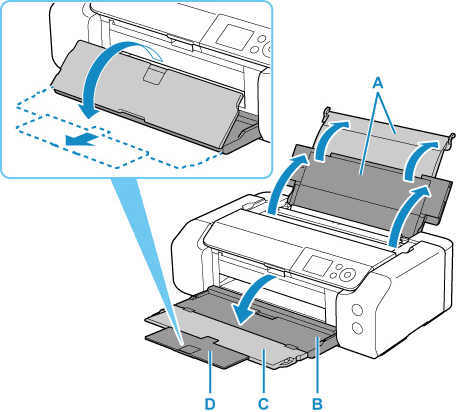
Avage ülemise söötmisava paberitugi (A).
-
Avage ettevaatlikult paberi väljastusalus (B).
-
Avage väljastusaluse pikendus (C), seejärel tõmmake välja paberi väljastuse tugi (D).
-
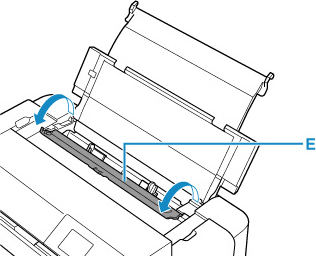
Avage söötmisava kaas (E).
-
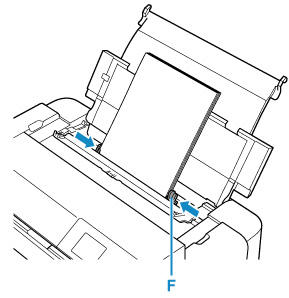
Lükake paberijuhikut (F) paremale, et avada mõlemad paberijuhikud ja laadige paber ülemise söötmisava keskele, PRINDIKÜLG TEIE POOLE.
-
Lükake paberijuhikut (F) paremale, et joondada mõlemad paberijuhikud paberivirna mõlema küljega.
-
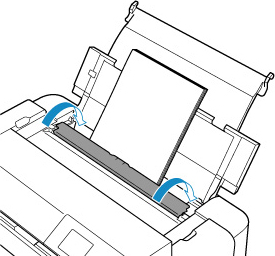
Sulgege õrnalt söötmisava kaas.
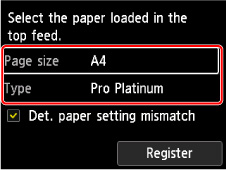
LCD-ekraanile ilmub ülemise söötmisava paberiteabe registreerimise kuva.
-
Valige ülemisse söötmisavasse laaditud paberi suurus ja kandja tüüp parameetrite L suurus (Page size) ja Tüüp (Type) juures, valige Registreeri (Register) ja seejärel vajutage nuppu OK.
-
Valige tarkvararakenduse menüüst käsk Prindi (Print).
Üldjuhul valige printimisdialoogi avamiseks menüü Fail (File) punkt Prindi (Print).
 Märkus
- Kui soovite täpsemat teavet toimingute kohta tarkvararakenduses, mida kasutate, vaadake oma tarkvararakenduse kasutusjuhendit.
-
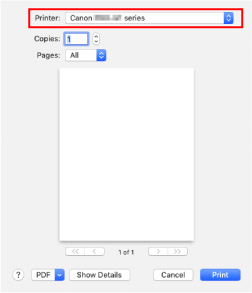
Valige loendist Printer oma mudel.
Seadistusakna asemel üksikasjaliku teabe kuva avamiseks klõpsake suvandil Kuva üksikasjad (Show Details).
-
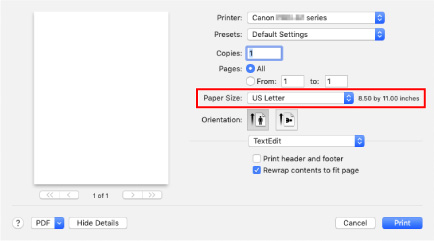
Valige paberi suurus.
Väljal Paberi suurus (Paper Size) valige kasutatav paberi suurus.
-
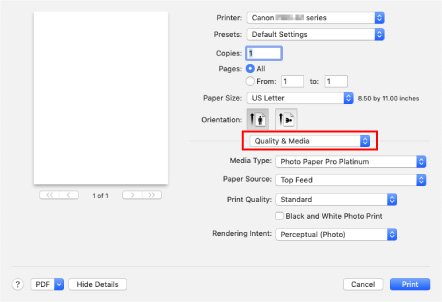
Valige hüpikmenüüst suvand Quality & Media.
-
Valige kandja tüüp.
Väljal Media Type valige sama paberi tüüp, mis on laaditud printerisse.
-
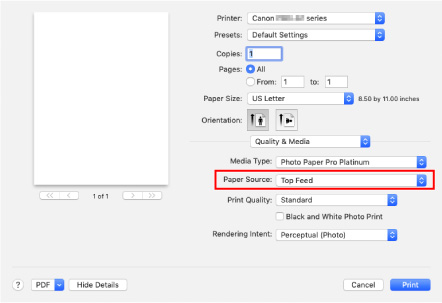
Valige paberiallikas.
Valige parameetri Paper Source väärtuseks Top Feed.
-
Kui olete seadistamise lõpetanud, klõpsake Prindi (Print) ja seejärel käivitage printimine.
Märkus
-
Printeridraiveri prindidialoog võimaldab teha mitmesuguseid prindimääranguid.
-
Kui hakkate printima pikale paberile (paberile, mille pikkus on kuni 990,6 mm (39,00 tolli), veenduge, et alles on piisavalt tinti.
